


正式追加 Low Latency Profile 功能
【終於來了 ㊙️】外媒報導,Microsoft 於 10 日正式推送 Windows 11 六月累積更新 (KB5094126),低調加入了「低延遲設定檔(Low Latency Profile)」的全新機制。該功能可提升 Windows 11 的反應表現,大幅加快應用程式的啟動速度,並顯著提升「開始功能表」、「搜尋」及「重要訊息中心」等系統核心介面的流暢度。不過,此功能需要使用指令來啟動,以下由小編教大家如何開啟它。
在過往的 Windows 11 系統中,當用戶點擊開始功能表或啟動應用程式時,系統的 CPU 調度器(Scheduler)需要耗費短暫的時間,才能將處理器時脈(Clock Speed)從閒置狀態提升至應對工作負載所需的高時脈。這段微小的調度延遲,正是造成介面彈出時出現「微卡頓」或遲滯感的元凶。
Windows 11 六月累積更新 (KB5094126) 引入了「低延遲設定檔(Low Latency Profile)」全新機制。當 Windows 偵測到用戶的點擊或操作觸發(Interactive Trigger)時,系統會立即將 CPU 時脈提升至極限值(最高 Turbo 頻率),並維持 1 至 3 秒的極短暫爆發。這段時間已足以讓系統流暢地渲染出介面元件並完成反應,隨後處理器便會迅速降回一般的閒置狀態。
經過小編實測,在更新並啟用該功能後,的確令 Windows 11 的系統反應速度明顯提升。對於 Desktop 用家來說,由於無需考量電池續航力,目前並未發現任何可察覺的負面影響。
目前 Microsoft 採用「受控功能推送(Controlled Feature Rollout, CFR)」機制,即便用戶的電腦已安裝六月更新,該功能在各台裝置上仍可能處於休眠狀態。由於系統設定或 Windows Update 中並未提供切換開關,以下為手動確認及強制啟用的完整步驟:
請前往「設定」>「系統」>「關於」,確認系統版本。Win11 24H2 須為 26100.8655 或更高版本,而 Win11 25H2 則須為 26200.8655 或更高版本。
◾ 前往 ViVeTool 的 GitHub 頁面下載最新版本的「ViVeTool」工具並解壓縮。
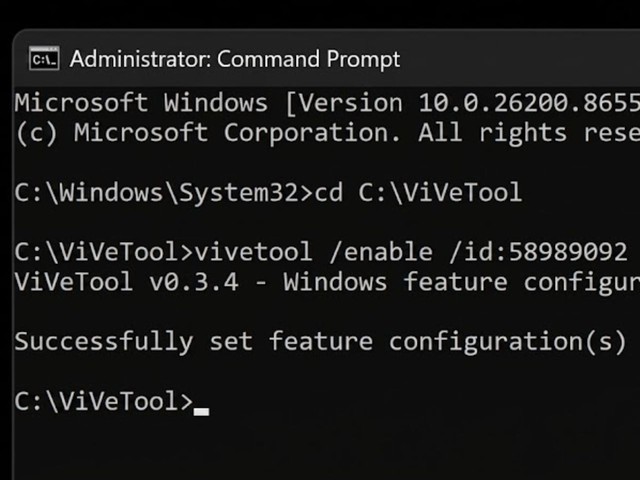
◾ 以系統管理員身分執行「命令提示字元(CMD)」,輸入並執行指令「vivetool /enable /id:58989092」。
◾ 看到「設定成功」的提示訊息後,重新啟動電腦系統即可。
資料來源:
