本帖最後由 javacomhk 於 2022-4-3 16:24 編輯
最近寫咗一篇關於用 ventoy 去製作 multi boot Linux OS 另加 persistence 及另一篇用 rufus 去製作 Android-x86 OS的 bootable USB 並有儲存功能。用 Bootable USB 而唔使裝落 Windows 機係有佢嘅節省主機儲存空間嘅優點,獨立性及流動性嘅好處,而且 Linux OS 用 USB 3.1 boot 起都唔會慢。
雖然用 ventoy 安裝Linux OS 都有儲存 persistence 嘅功能但係 persistence 是有限制的,例如不能夠安裝 driver 或者 upgrade / patch kernel。
對於這些限制,用 Kali Linux 就會有很大影響,因為有啲 Kali Linux 嘅工具係需要安裝 CPU 及 GPU 嘅 Open GL driver 先至行得快。而呢的 driver 係嘅要響個 persistence partition boot 起前已經要用到。
一直都有個方法係用一隻 Source USB 手指安裝至另一隻 target USB手指,但係過程中會有風險整花個 Windows OS 個 EFI partition, 所以就會拆咗 harddisk 先安裝或者唔想/唔可以拆 harddisk 就用這個更改 Windows EFI partition 嘅 ESP flag 方法才去安裝 Linux 系統落另一隻 USB 再響 reboot 個OS 前改番轉頭。
但這個改 ESP flag 再響reboot 前改番轉頭嘅方法響現在的 Kali Linux 版本就用唔到。 因為 Kali Linux 沒得用 Try Live image 跟住要去改 ESP flag 跟住要響 Desktop 按安裝( Kali Linux 已經沒得在 Boot 入去 Desktop 度安裝,好似得 Ubuntu/Debian 仍有) 。因為 Kali Linux 一定要響 grub menu 度直接揀安裝 Start installer 開始。
所以要安裝 Kali Linux 落去 bootable USB 最穩陣就要拆咗 harddisk/SSD 先安裝,安裝完成後獨立 boot 得起隻USB手指就先再安裝 driver,如果沒得拆唯有搵部舊電腦(要同樣是 64 bit CPU)拆咗 harddisk 安裝好 Kali Linux 響 USB 手指先搬過去有 GPU 嘅電腦裝 driver 繼續用。
裝 Kali Linux 要裝 everything 嗰版本先至唔使浪費時間慢慢 download package (係好耐,就算 torrent download 隻 ISO 都好耐)。但 everything 隻 ISO 沒得直接用 Browser download 要用 torrent download。https://kali.download/base-images/kali-2022.1/
Kali Linux (64 bit) Bootable USB 手指安裝步驟如下:
(1) Download 完成個 ISO 都有成 12GB,跟住就用 Rufus (Windows only) 或者 balenaEtcher (Windows/Linux/macOS) 去做隻 Source USB 可以用 16GB USB 手指或以上就夠,用 rufus 要用 DD mode 寫,否則會 boot 唔起。試過 boot 得起隻 Source USB 手指就可以 Shutdown 部電腦,跟著就可以拔電源拆 harddisk/SSD 後再插番電用 source USB Boot 起部電腦 (或者用另一部無 harddisk 嘅 64 bit CPU 電腦),在 Kali Linux 嘅 grub menu 要選擇安裝 Installation,就可以開始裝落另一隻 USB 手指例如 64GB。
(2) 安裝過程中會問你是否 Force UEFI installation? 時要選擇 "Yes",選擇裝落去成隻碟 "Guided - use entire disk" ,問 Select disk to partition 時就要插住選擇對隻 64GB USB 手指,跟住選 "All files in one partition" 就可以了。確認 Finished partitioning and write the changes to disks?。最後 confirm "Yes" 後,就開始磁碟分區及安裝系統檔案。
(3) 安裝落 USB 手指完成後要選擇 Continue to reboot 起隻新 USB 手指,再要做以下 2 個步驟,即步驟(4) 及 步驟(5) 先可以日後插番隻 Windows OS HD 下獨立 Boot 得起隻 USB 手指。下面這2個步驟很重要。做好以下 2 個步驟先好裝番個 Windows OS Harddisk/SSD。
(4) 第一次 boot 起 Kali Linux 登入後,跟住開個 Gparted App (佢會問你個 password) 選擇將個 USB 手指嘅 EFI partition 選擇 Manage Flag 將個支 esp flag OFF 咗佢,咁自然地個 boot flag 都會一齊 OFF 埋跟著會自動著咗支 msftdata flag。確認好後就可退出 Gparted 。唔放心可以再番入去再睇番check 清楚。
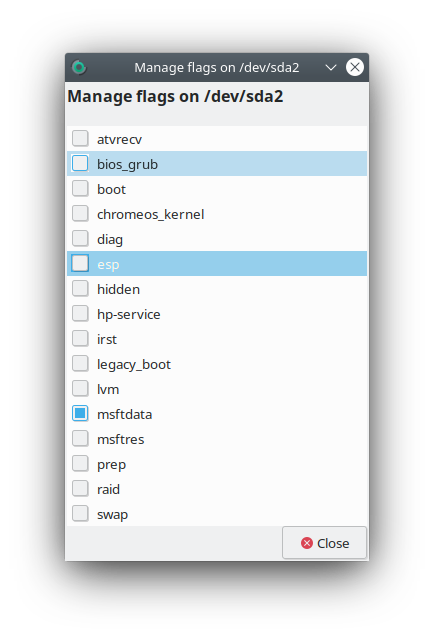
(5) 假設你部機係 x64,跟著開個 root terminal 抄個檔案如下打指令(最好跟足大細)
- cd /boot/efi/EFI
- mkdir -p BOOT
- cp kali/grubx64.efi BOOT/BOOTx64.efi
(6) 完成後為穩陣起見,熄機 reboot 再用隻新嘅 64GB USB 手指Boot起個新裝嘅 Kali Linux,再響 Gparted App 下檢查個 USB 嘅 EFI 個 partition 支 ESP flag 是否 OFF 了,及 EFI partition 剛才抄個個 BOOTx64.efi 檔案是否存在。
(7) 全部完成及檢查好後就可 Shutdown 拔電源裝番個 HD/SSD,再插番電開機睇下個 Internal Windows OS HD Boot 得唔得。個 Windows 拆機再開番可能需要 Check disk 要等幾分鐘。Boot 到完成可以進入 Windows OS 後就可以熄機 reboot 要在 BIOS 內選擇 USB 首先 Boot 起,儲存 BIOS 設定後就可插住新嘅 USB 手指 boot 起 Kali Linux ,連接 wifi 或 LAN,安裝需要嘅 driver 及其他測試及開始使用。
(8) Kali Linux 改 Theme |
 簡體版
簡體版 訂閱頻道
訂閱頻道 訂閱電子報
訂閱電子報




 發表於 2022-3-31 08:46
|
發表於 2022-3-31 08:46
| 
