本帖最後由 busfanhk 於 2015-1-14 00:24 編輯
常見硬盤問題,典型故障 FAQ.1
Introduction
HardDisk 問題集, 收錄部分常見,常問的問題.
Q.1 那裡有做數據恢復的店舖?
A.1 旺角電腦中心, 深水埗高登, 新高登都有, 
而 HKEPC Service Center-----A Shop 亦提供各種數據恢復服務
http://www.hkepc.com/forum/viewthread.php?tid=1093768&extra=page%3D1
Q.2.1 Barracuda®11代硬盤容量出現 0GB, LBA 0 解決方法
A.2.1
如不需要救出數據, 可到代理商更換
如需要救出數據, 請查看Q.1
Q.2.2 硬盤壞了, 要數據可自行拯救?
A.2.2
如硬盤只是被誤格式化或只是刪除了一些檔案想救回, 可查看FAQ.1 Q.2.5.x 的工具及教學
如硬盤已經無法進入分區或OS, 什至不能被BIOS 辨認, 找專業人員或店舖拯救. ( Q1 )
Q.2.3.1 硬盤壞了, 不要數據可自行維修?
A.2.3.1
如硬盤能被BIOS 辨認, 可查看FAQ.1 #3 的工具列表下載 LINK
如硬盤已經無法進入分區或OS, 什至不能被BIOS 辨認, 找專業人員或店舖維修( Q1 )
如硬盤在保養期內請到代理商更換
Q.2.3.2 各硬碟測試工具在那裡下載?
A.2.3.2 FAQ.1 #3
Q.2.4.1 代理會幫忙救出數據嗎?
A.2.4.1 代理只會更換硬盤而不會維修硬盤, 如需要數據請找專業人員或店舖維修( Q1 )
Q.2.4.2 部分廠商CHECK RMA的 LINK
A.2.4.2
HGST-IBM :
http://www.hitachigst.com/portal ... f996859685eac4f0a0/
SEAGATE or MAXTOR:
http://support.seagate.com/customer/warranty_validation.jsp
WD :
Product Warranty Check
http://support.wdc.com/warranty/selection.asp?custtype=end
Q.2.5.1 錯誤刪除 或 格式化 Partition, 不能正常進入; 想回復資料
A.2.5.1 可嘗試利用finaldata, easyrecovery, Partition Table Doctor 等恢復軟件.
Q2.5.2-3 提供詳細教學
Q.2.5.2 R-Studio 搶救資料簡易教學
Q.2.5.3 R-Studio 功能介紹及教學
Q.2.5.4 資料搶救大師FINALDATA教學
Q.2.5.5 如何查看HDTUNE Benchmark SMART等數據
Q.3.1Barracuda® 硬碟機 同 Barracuda® ES 企業硬碟有咩分別?
A.3.1.價錢上企業硬碟比7200.10 貴之外, 企業硬碟主攻穩定和長時間使用及對RAID 進行優化, 7200.10 則主要標榜價錢及效能.
e.g. Barracuda 7200.10 資料表 http://www.seagate.com/docs/pdf/ ... rracuda_7200_10.pdf
Barracuda ES 資料表 http://www.seagate.com/docs/pdf/ ... ds_barracuda_es.pdf
Q.3.2 WDxxxxxxKS 同 WDxxxxxxYS 有咩分別?(跟Q.3.1類同.)
A.3.2 YS = 企業硬碟 保養5年 有NCQ, KS JS = 主流硬碟 保養3年 解釋同上
Q.3.3 新版WD 的分類及定位
A.3.3
http://www.wdc.com/cn/products/internal/desktop/
GREEN = 標榜省電節能 3年保養
BLACK = 標榜最佳效能 5年保養
BLUE = 標榜平均效能 3年保養
Q.3.4 WD 同 SEAGATE 邊隻比較好?
A.3.4 除了保養/價格問題之外, 個人認為技術上無太大分別, 隨個人喜好選擇.
Q.4.1.Seagate HD SATA2 變SATA1?
A.4.1 拔出HDD尾部中間的JUMPER, 開啟SATA II 模式.

Q.5.咩係NCQ/AHCI
A.5.
NCQ原理..
http://zh.wikipedia.org/wiki/NCQ
補圖..可能會令大家更易掌握
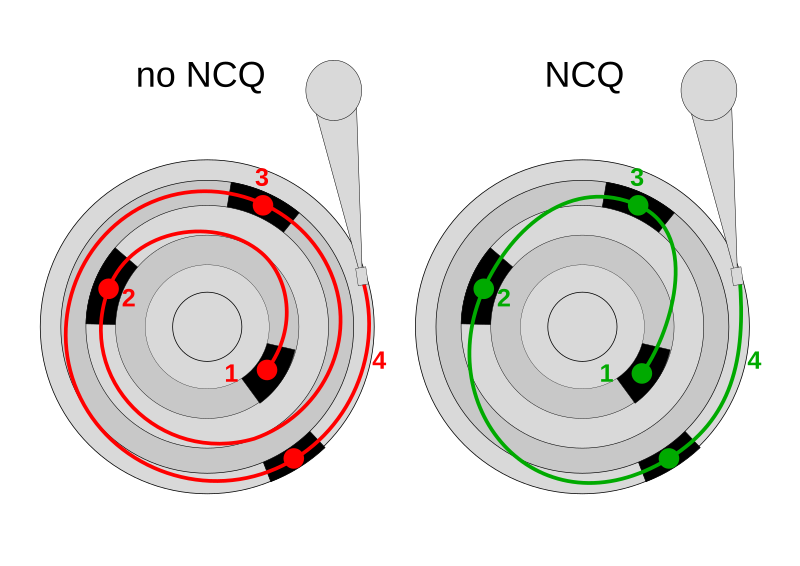
AHCI :
NCQ是AHCI(高級主控界面)所支持的一項技術,可讓儲存裝置的驅動程式啟用進階的序列ATA 功能,例如原生指令佇列及熱插拔。
AHCI屬於SATA2 的高級特徵之一,支持SATA功能的主板並不一定支持AHCI ...
使用支持NCQ的主板時,通過BIOS可把SATA接口設置為3種不同模式:RAID、AHCI、IDE
進入主板BIOS
找到“Integrated Peripherals”→“OnChip Serial ATA Device”,查看此處是否“AHCI”選項。就代表你的晶片組是否有支援NCQ,要支援NCQ功能,BIOS中的“SATA Mode”應設為“AHCI”
AddOn :
IDE模式安裝Windows的方法沒有特別之處,與ATA/IDE HDD安裝方式相同
而RAID模式需要在啟動時按F6,並通過軟碟載入RAID控制器的驅動程式。
AHCI模式和RAID一樣,在啟動時也需按F6,通過軟碟載入驅動程式。
值得注意的是,在AHCI模式下,應選擇AHCI驅動程式,
而非RAID驅動,其他安裝則與RAID模式完全相同。
Q.6.硬盤速度異常地慢,點樣係Windows重開UDMA模式?
A.6.
情況就像

先檢查BIOS 有沒有設定關了UDMA 模式.
檢查HDD 針腳是否完整
換IDE線或換接位試試
如WINDOWS 問題 以下有一個解決方法 [轉貼]
硬碟的DMA模式大家應該都知道吧,硬碟的PATA模式有DMA33、DMA66、DMA100和DMA133,最新的SATA-150都出來了!
一般來說現在大多數人用的還是PATA模式的硬碟,硬碟使用DMA模式相比以前的PIO模式傳輸的速度要快2∼8倍。DMA模式的起用對系統的效能起到了實質的作用。以前有很多文章介紹過如何開啟DMA模式,我在這裡也就不多說了。
但筆者發現一個新的「問題」-- Windows 2000、XP、2003系統有時會自行關閉硬碟的DMA模式,自動改用PIO模式執行!這就造成在使用以上系統中硬碟效能突然下降,其中最明顯的現象有:
系統起動速度明顯變慢,一般來說正常Windows XP系統啟動時那個由左向右運動的滑條最多走2∼4次系統就能啟動,但這一問題發生時可能會走5∼8次或更多!
而且在執行系統時進行硬碟操作時明顯感覺變慢,在執行一些大的軟體時CPU佔用率時常達到100%而產生停頓,玩一些大型 3D遊戲時(比如極品飛車)畫面時有明顯停頓(很多人這時以為是自己的顯示卡問題,當然如果你使用的是三年前的顯示卡玩這些遊戲是有點老了,但如果你用的是今年才買的GF顯示卡那就不是它的問題了),出現以上問題時大家最好看看自己硬碟的DMA模式是不是被Windows 系統自行關閉了。檢視自己的系統是否開啟DMA模式:
1.雙按「系統管理工具」,然後雙按「電腦管理」;
2.按下「系統工具」,然後按下「裝置管理員」;
3.展開「IDE ATA/ATAPI 控制器」節點;
4.雙按您的「主要IDE控制器」;
5.點擊「進階設定」。
看到「設備0」,下面的傳輸模式應設為「DMA(若可用)」,再下面「當前傳輸模式」,如果是「Ultra DMA Mode *(*為數位,DMA33 為2,DMA66為4,DMA100為5、DMA133為6)」,那麼你的系統正常,但如果以前你自己設的是「Ultra DMA Mode 6」又沒有改動,而現在是「Ultra DMA Mode 4」或「Ultra DMA Mode 2」更或者是「PIO 模式」而且改不過來!可能就是系統自行關閉了DMA模式了。
分析問題
好了,先來說說問題是如何產生的。在Windows 2000/XP/2003中有這樣一個設定: Windows IDE/ATAPI 連接阜驅動程式 (Atapi.sys) 累積收到總共6個超時或循環冗余檢驗 (CRC) 錯誤後,驅動程式將把通信速度(傳送模式)從最快的直接記憶體訪問 (DMA) 模式分步驟降為較慢的 DMA 模式。如果驅動程式繼續收到超時或 CRC 錯誤,則驅動程式最終將把傳送模式降為最慢的模式(PIO 模式)。
問題就在這裡!一般來說一個正常的硬碟很少會有超時或循環冗余檢驗 (CRC) 錯誤,但是當我們使用這些系統裡的掛起(也有叫休眠)並恢復電腦後就很容易造成超時或循環冗余檢驗 (CRC) 錯誤。
因為系統設定的超時值為4秒,當系統向 ATA 磁牒發出讀取請求時如果硬碟回應時間超過 4 秒的超時值時才會產生超時或循環冗余檢驗 (CRC) 錯誤,但因為系統在掛起(也有叫休眠)時硬碟是在停轉狀態中,恢復電腦時硬碟有個從停止到運動的程序,這就很容易造成大部分硬碟回應時間超過 4 秒的超時值。
也就是說當我們使用電腦掛起6次後系統就會把通信速度(傳送模式)從最快的直接記憶體訪問 (DMA) 模式分步驟降為較慢的 DMA 模式。如果掛起6次以上則驅動程式最終將把傳送模式降為最慢的模式(PIO 模式)。這就是Windows 系統突然變慢的原因。
解決問題
若要為受影響的設備重新啟用典型DMA或更快DMA的傳送模式,請執行以下操作:
1.雙按「系統管理工具」,然後雙按「電腦管理」;
2.按下「系統工具」,然後按下「裝置管理員」;
3.展開「IDE ATA/ATAPI 控制器」節點;
4.雙按您要為其恢復典型 DMA 傳送模式的控制器;
5.按下「驅動程式」選擇項;
6.按下「卸載」。
當此程序完成後,重新啟動您的電腦。當 Windows 重新啟動後,將重新枚舉硬碟控制器,同時與該控制器相連的每個設備的傳送模式將重置為預設值。
但這樣只是把硬碟設備的傳送模式重置為預設值,當我們再使用掛起系統時系統又會自行關閉DMA模式!所以我們還要做以下操作:
1.按下「開始」,按下「執行」,按鍵輸入 Regedit,然後按下「確定」。
2.在註冊表中找到並按下以下項:
HKEY_LOCAL_MACHINE\SYSTEM\CurrentControlSet\ControlClass\0001和
HKEY_LOCAL_MACHINE\SYSTEM\CurrentControlSet\ControlClass\0002
3.在「編輯」表單上,指向「新增」,然後按下「DWORD 值」。
4.按鍵輸入 ResetErrorCountersOnSuccess,然後按 Enter 鍵。
5.在「編輯」表單上,按下「修改」。
6.按鍵輸入 1,然後按下「確定」。
7.按照下列步驟操作,然後結束註冊表編輯器:
注意
上面註冊表最後的項「」列出的帶有「0001」編號的子項對應於一台僅有一個 IDE 控制器的電腦的主要 IDE 通道和次要 IDE 通道。如果您的電腦有兩個 IDE 控制器,則對於每個控制器,主要 IDE 通道和次要 IDE 通道的帶有編號的子項分別是:「0001、0002、0003、 0004、0005、0006……」。
為檢查是否找到了正確的子項,請檢查子項的 DriverDesc 值是包含字串串值「主要 IDE 通道」,還是包含字串串值「次要 IDE 通道」。
請於 [HKEY_LOCAL_MACHINE\SYSTEM\CurrentControlSet\Control\Class\
搜尋 "主要 IDE 通道" 及 "次要 IDE 通道"
建立以上註冊表鍵值的目的是
在Windows中,使系統向 ATA 磁牒發出讀取請求時的 4 秒的超時值更改為 10 秒。還實現了一種較不嚴格的變通原則以在發生超時錯誤和 CRC 錯誤時降低傳送模式(從較快的 DMA 模式到較慢的 DMA 模式,最終降為 PIO 模式)。
以前的情況是,在每當累積發生的超時錯誤或 CRC 錯誤的總數達到 6 次時,IDE/ATAPI 連接阜驅動程式 (Atapi.sys) 將降低傳送模式。
當我們建立以上註冊表鍵值實現新的原則後,Atapi.sys 僅在連續發生 6 次超時錯誤或 CRC 錯誤後才降低傳送模式。
這一新的原則實現後將大大降低系統降低或關閉DMA傳送模式的機會。現在我們可以安心地使用掛起系統和高效能的DMA硬碟模式,再也不會發生系統效能突然下降的情況了。
============================================================
附上自己實做過程:
裝置管理員>IDE ATA/ATAPI 控制器-->移除 主要\次要 IDE 通道的驅動
完成後勿關機!接著修改Regedit: [路徑不同..參考看看就好]
HKEY_LOCAL_MACHINE\SYSTEM\CurrentControlSet\ControlClass\0001 -主要
HKEY_LOCAL_MACHINE\SYSTEM\CurrentControlSet\ControlClass\0002 -次要
於目錄內新增[DWORD值] 命名為: ResetErrorCountersOnSuccess 數值改為1
在000X目錄下檢查路徑按[F3]搜尋,應有一個DriverDesc = XX IDE 通道
如:[DriverDesc-主要 IDE 通道]
HKEY_LOCAL_MACHINE\SYSTEM\ControlSet001\Control\Class\{4D36E96A-E325-11CE-BFC1-08002BE10318}\0004
確認後關閉註冊表編輯器並重新啟動電腦
切勿馬上更動裝置管理員內的通道中的選項!! 否則會無效@@
等待系統設定完畢後會再次要求重開.. 完成!
Q.8. IDE TO SATA 轉接卡疑問
A.8. http://www.hkepc.com/forum/viewthr ... &fpage=1&highlight=
Q.9. 單碟之詳解
轉貼+少量修訂
A.9. 單碟容量(storage per disk),是硬碟相當重要的參數之一,一定程度上決定著硬碟的檔次高低。硬碟是由多個存儲碟片組合而成的,而單碟容量就是一個存儲碟所能存儲的最大資料量。硬碟廠商在增加硬碟容量時,可以通過兩種手段:一個是增加存儲碟片的數量,但受到硬碟整體體積和生產成本的限制,碟片數量都受到限制,一般都在5片以內;而另一個辦法就是增加單碟容量。
舉個例子來說,單碟容量為60GB的希捷酷魚五系列和單碟容量為80GB的希捷7200.7系列,如果都用2個碟片那麼總容量將有40GB的差異,可見單碟容量對硬碟容量的影響。
同時,硬碟單碟容量的增加不僅僅可以帶來硬碟總容量的提升,而且也有利於生產成本的控制,提高硬碟工作的穩定性。單碟容量的增加意味著廠商要在同樣大小的碟片上建立更多的磁軌數(資料存儲在碟片的磁軌中),雖然這在技術難度上對廠商要求很高,但碟片磁軌密度(單位面積上的磁軌數)提高,代表著資料密度的提高,這樣在硬碟工作時碟片每轉動一周,磁頭所能讀出的資料就越多,所以在相同轉速的情況下,硬碟單碟容量越大其內部資料傳輸速率就越快。另外單碟容量的提高使單位面積上的磁軌條數也有所提高,這樣硬碟尋道時間也會有所下降。
另外單碟容量的增加也能在一定程度上節省產品成本,舉個例子來說,同樣的120GB的硬碟,如果採用單碟容量40GB的碟片,那麼將要有三張碟片和六個磁頭;而採用單碟容量80GB的碟片,那麼只需要兩張碟片和三個磁頭(碟片正反兩面都可以存儲資料,一面需要一個磁頭),這樣就能在盡可能節省更多的成本的條件下提高硬碟的總容量。單碟容量的增加也對磁頭提出了更高的要求
單碟容量的提升是隨著硬碟技術的逐漸提高的,在2000年時出現了單碟容量40GB的硬碟產品,但直到2001中旬才全面在市場中普及。到了2002年IBM、西部資料、希捷、三星都相繼推出了單碟容量60GB的硬碟產品,最早單碟60GB容量的硬碟是三星於2002年5月推出的SpinPoint V60系列硬碟,其後的一個月內西部資料、希捷就發佈了酷魚V和魚子醬系列7200rpm硬碟。
最早的單碟容量80GB的硬碟產品是Maxtor於2002年10月發佈的DiamondMax Plus 9,希捷也緊隨其後推出了酷魚7200.7系列與5400.1系列單碟80GB的硬碟。
希捷在2003年的9月發佈了單碟容量達100GB酷魚7200.7 PLus 200GB硬碟,使得硬碟單碟容量又達到了一個新的高度。但人們對於硬碟存儲空間的需求是不滿足的,單碟容量的發展是不會就此止步的,更高容量的硬碟產品將不久之後出現在我們的視野中。
2005年9月,希捷(Seagate)發佈了酷魚7200.9(Barracuda 7200.9)系列硬碟,單碟容量提高到160GB,這幾乎已經是傳統的水平記錄技術的技術極限,不對硬碟磁記錄技術作出革新,單碟容量基本上已經無法提升。垂直記錄技術適時出現,將硬碟的資料密度、容量和可靠性推進到一個全新的水準。傳統的水準記錄技術讓資料位元平鋪在磁介質上,而垂直記錄技術卻讓資料位元豎立在磁介質上,極大的提高了磁記錄密度,當然也就提高了單碟容量。另外垂直記錄技術還允許磁頭在相同時間內掃描更多資料位元,故能在不提高轉速的情況下,提高硬碟的資料傳輸率。2006年4月,希捷(Seagate)率先將垂直記錄技術運用於桌面硬碟,發佈了採用垂直記錄技術的酷魚7200.10(Barracuda 7200.10)系列硬碟,最大單碟容量提高到188GB,這是目前所有硬碟產品中最高的單碟容量。隨著垂直記錄技術的繼續發展和磁記錄密度的提高,硬碟的單碟容量還會繼續提升。
Q.11. 如何在XP中格式化硬盤 [加入新硬盤必讀]
另外其他基本常見問題
http://www.hkepc.com/forum/viewthread.php?tid=784922&extra=page%3D1
都可以提供答案
----------------------------
如有資料上錯誤請指出
歡迎增加FAQ
REV 7.0
20120506 UPDATE
---------------------------- |
 簡體版
簡體版 訂閱頻道
訂閱頻道 訂閱電子報
訂閱電子報




 發表於 2007-5-12 12:20
|
發表於 2007-5-12 12:20
| 


 發表於 2007-5-12 20:47
|
發表於 2007-5-12 20:47
| 


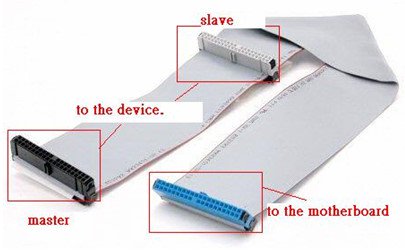

 ,但係 SAS Slot 可接上 SATA HDD 使用;但係 SATA Slot 是不能接上 SAS HDD 使用,這點要留意


