


在 Switch 2 直播或錄製 Mario Kart World
《Mario Kart World 馬里奧賽車世界》終於來了,它看起來不可思議。它支援 4K60 與 HDR,提供美麗的圖形和流暢的遊戲。本指南涵蓋了錄製或流媒體《Mario Kart World 馬里奧賽車世界》所需的一切,無論你是要在 Twitch 上直播還是為 TikTok 剪輯片段。

需要準備什麼?
⚫任天堂 Switch 2 和《Mario Kart World 馬里奧賽車世界》
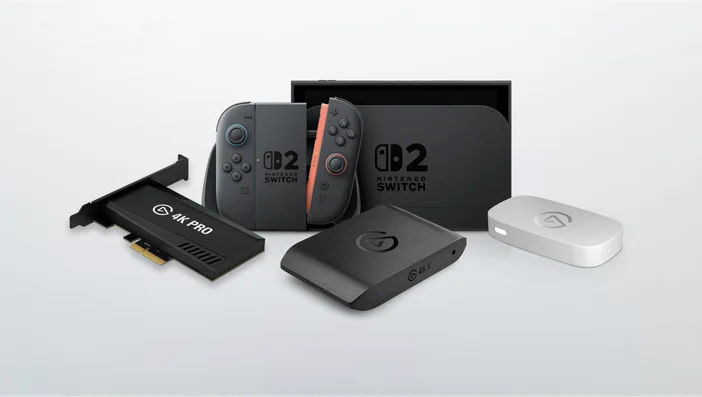
⚫採集卡
⚫兩條 HDMI 線(Switch 2 和大多數採集卡都回自帶一條;你可能已經有了你需要的東西)
⚫裝有Elgato Studio 或 OBS Studio 等軟體的電腦,或裝有 Elgato Capture 應用程式的 iPad ( Elgato Capture on the App Store )。
步驟 1:連接您的設置
1.連接 Switch 2 並接通電源。
2.將一條 HDMI 電纜從底座插入採集卡上的 HDMI 輸入。
3.從採集卡上的 HDMI 輸出連接第二根 HDMI 電纜到電視或顯示器。
4.將採集卡連接到您的電腦:
⚫使用隨附的 USB 線連接 4K X、HD60 X 或 Game Capture Neo 等外接機型。
⚫如果您使用的是 4K Pro,請確保將其安裝在 PCIe 插槽中。
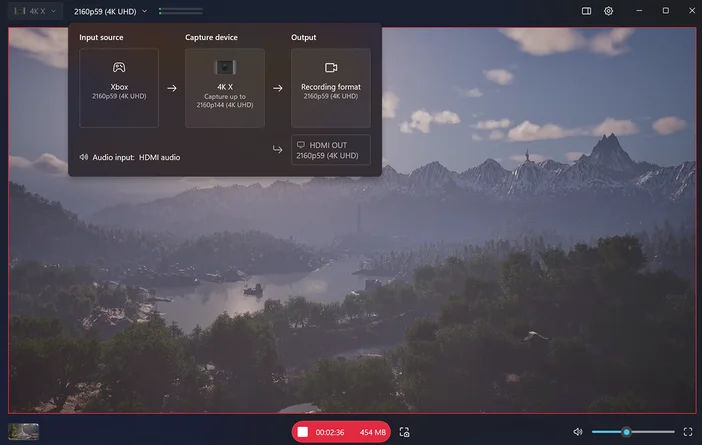
步驟 2:啟動軟體
要立即開始錄製,請打開 Elgato Studio。它與你的採集卡一起開箱即用,並自動檢測你的任天堂 Switch 2。
注意:Elgato Studio 目前處於測試階段。你可以從我們的測試版頁面下載 : Beta Software | Elgato
如果你想直播,使用廣播應用程式,如 OBS Studio、Meld Studio 或其他。在您開始之前,您需要添加採集卡作為視訊擷取裝置源。
步驟3:設置解析度、幀率和音訊
在 Elgato Studio 軟體下
⚫不需要手動設置。Elgato Studio 自動檢測您的解析度和幀率。它支援錄製高達 4K60 的 HDR,非常適合立即捕獲。
在 OBS Studio 或其他直播軟體
⚫轉到設置>視頻,並設置您的基礎(畫布)解析度和輸出(縮放)解析度,以匹配您的控制台的輸出(例如,3840 x2 160)。
⚫在 Common FPS Values 下,選擇 60。
⚫在你的採集卡的源屬性中,將解析度和幀率設置為自訂,並將值與你的設置相匹配(例如,3840 x 2160、60 fps)。
⚫如果您注意到 HDR 色彩問題,請考慮在 Switch 2 顯示設定或 OBS 中的色調映射選項中關閉 HDR。

步驟4:開始錄製或直播
⚫點擊 Elgato Studio 中的 Record 或 OBS Studio 中的 Start Streaming。
如果你想調整解析度,以更高的幀率記錄,或配置音訊設置,請查看完整的設置指南:
Learn How to Stream or Record Nintendo Switch 2 games for YouTube, Twitch, TikTok, and More | Elgato
如何流媒體或記錄任天堂 Switch 2 的遊戲玩法!
請選擇一款適合您的採集卡 : Capture Cards - Help Me Choose | Elgato
更多關於 CORSAIR 及 Elgato 的產品查詢,請與代理商 FELTON DISTRIBUTION LTD 聯絡 ( +852 2273-8300 )。
Facebook@Corsair Hong Kong : https://www.facebook.com/CorsairHongKong
