一行指令輕鬆完成 節省大量 SSD 空間
【省空間 ⚠️】隨著 SSD 價格不斷上漲,很多入門級 PC 只會預載 128GB / 256GB SSD。為了解決儲存空間不足的問題,其實 Windows 10 與 Windows 11 作業系統中隱藏著一項名為「Compact OS」的系統級壓縮功能。使用者僅需在命令提示字元輸入一行指令,即可在不刪除任何個人檔案與程式的前提下,為系統碟即時騰出高達 10GB+ 甚至更多的儲存空間。
Compact OS 首次出現於微軟 Windows 10 系統,原先是為了讓配置低容量儲存空間(如 32GB 或 64GB 固態硬碟)的入門級裝置能順暢運作而設計。這項功能與傳統 NTFS 全碟壓縮機制不同,通用型全碟壓縮容易因頻繁讀寫而帶來顯著的效能負擔;而 Compact OS 指令則專門針對執行檔(Executable)、動態連結庫(DLL)及系統核心元件採用最佳化的壓縮演算法(例如 XPRESS 與 LZX)。
在 Compact OS 啟用狀態下,系統檔案會以壓縮形式儲存,只有在程式調用時才讀進記憶體中「即時解壓縮」(Decompress on-the-fly)。由於現代 CPU 運算效能強勁加上高速 NVMe SSD 的普及,讀取壓縮後的較小檔案體積時,硬體存取時間隨之縮短。在多數情況下,CPU 處理即時解壓的開銷極低,甚至可能因為硬體讀取資料量減少而提升整體讀寫效率,因此日常使用幾乎感受不到效能損失。
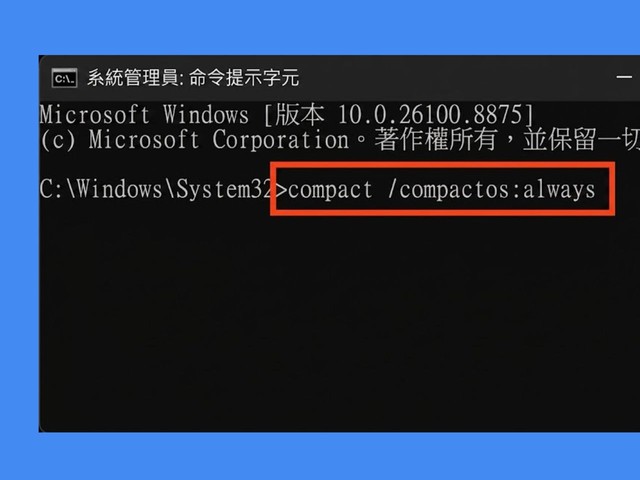
要使用 Compact OS 功能,使用者無需安裝任何第三方軟體,只需以系統管理員執行「命令提示字元」(CMD)即可控制 Compact OS 的運作狀態:
輸入「compact /compactos:query」指令會顯示目前是否已處於壓縮狀態;若系統未啟用壓縮,可輸入指令「compact /compactos:always」開始進行系統壓縮,系統會在背景開始壓縮核心檔案,通常約需 10 至 20 分鐘,過程中無須重啟電腦,完成後系統硬碟容量約可釋出 8GB 至 15GB 不等。
若想還原至未壓縮狀態,可輸入「compact /compactos:never」,系統便會將相關檔案還原至原始大小。
小編建議,如果你正在使用 128GB 至 512GB 等主流容量 SSD,且經常面臨 C 碟空間告急問題的筆記型電腦與桌上型電腦使用者,Compact OS 指令能夠提供可觀的空間釋放效益,對於近幾年的多核心處理器而言,解壓負擔幾乎可忽略不計。
除非你還在用極舊的雙核心處理器,否則 Compact OS 指令絕對是一個安全、免付費且無損系統穩定度的儲存空間最佳化方案。