


單行指令將 Windows 11 變純淨開發模式
【想不到吧 😂】為了解決 Windows 11 系統預載過多廣告與冗餘元件(Bloatware)的問題,Microsoft 官方近期推出了名為「Windows Developer Config」的開源專案。用戶只需在 PowerShell 輸入單行指令,便能自動關閉系統廣告推廣、移除 Widgets 小工具及強迫預載的軟體等等,然後一口氣配置好專業開發人員所需的核心工具與 Linux 子系統(WSL),將全新的 Windows 11 系統打造成純淨且高效能的生產力工作站。
是不是很像早前 Microsoft 公布的 Project Zenith?沒錯,大家根本不需要擁有具備 AI 運算能力的 GPU,亦無須預載至少 64GB 記憶體,只需輸入一行指令,就能把你的 Windows 11 變成純淨且高效能的 Developer 模式。
Microsoft 此次釋出的開源專案「Windows Developer Config」,正是將工程師過去數年手動調整系統設定的流程全面自動化。該工具具備「等冪性」(Idempotent)特性,每次執行皆會比對系統當前狀態,已生效的項目只會快速確認而不會重複套用;整個自動化腳本包含 11 個階段、共 50 個獨立檢查與設定步驟。
與其他第三方系統精簡工具不同,Windows Developer Config 採用微軟官方認證機制運作,其核心重點在於系統層級的「最佳化」。
在軟體套件方面,該腳本會透過 Windows 套件管理員(winget)以背景靜默方式自動安裝 15 款核心開發工具,包含 Windows Terminal、PowerShell 7、Git、GitHub CLI、GitHub Copilot CLI、Visual Studio Code、.NET SDK 10、Python 3.14(搭配套件管理工具 uv)、Node.js LTS、nvm for Windows、Coreutils、Oh My Posh 及 PowerToys 等。
最後,該腳本會自動啟用 WSL(Windows Subsystem for Linux)並安裝 Ubuntu 系統,僅需自動重新啟動電腦一次即可接續完成安裝。專案內亦隨附名為「WSL Comfort」的配套工具,協助使用者快速配置 zsh、Starship 命令提示字元,以及 fzf、ripgrep、bat、zoxide 等現代化命令列工具。
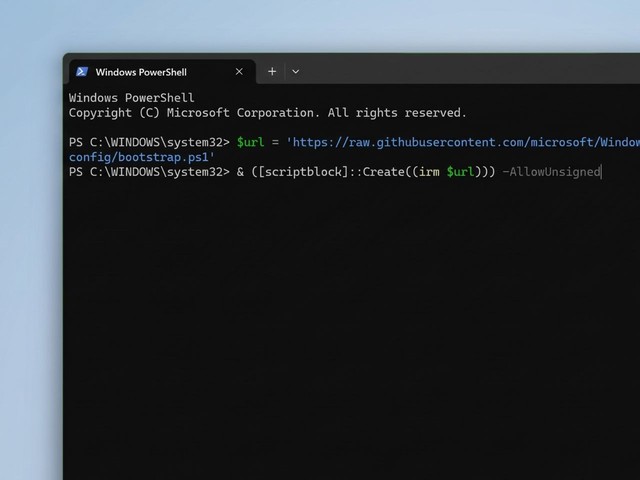
啟用步驟非常簡單,只需以系統管理員身分開啟 PowerShell 執行一行指令即可:
啟用 Standard(標準版):irm https://aka.ms/devconfig/standard/setup.ps1 | iex
啟用 Full experience(完整版):irm https://aka.ms/devconfig/full/setup.ps1 | iex
如果只需要快速把開發環境與 WSL 裝好,選 Standard;若需要本機 Sudo、遠端桌面連線或更乾淨無干擾的系統 UI,則直接執行 Full experience。
切記,這個指令是專為進階用家量身打造,而且不可逆轉,執行前需確保系統碟具備至少 15GB 的可用硬碟空間。
資料來源:
