


QNAP 的 TS-228 適合一般入門級用家,採用 2Bay 設計的 TS-228 以輕巧簡單為主打,提供多樣網路儲存及備份功能,擁有 RAID 0/1 等儲存方式,同時支援 Windows 、 Linux 、 Mac 作業系統,為用家輕易完成檔案備份、資料同步、遠端存取等工作,通過 1GbE 網絡去存取 TS-228 最高可超過 100MB/s 速度,更重要的是定價只是千多元港幣,從性價比而論相當吸引。
輸入 CloudKey 即可安裝、架設絕不困難
對新手來說,遇到新 NAS 安裝韌體可能會覺得複雜,但其實 QNAP 針對新產品就提供了多個不同的安裝方法,令入門的用家都可以輕鬆完成 QTS 系統安裝。傳統的安裝方法可能會透過網頁介面去進行設置,這個方法適合所有電腦平台,不論是 Windows 或 Mac 等都可以,但新手可能會煩惱如何找到 NAS 的 IP 位址進入網頁介面, QNAP 就特別提供 Qfinder Pro 可以掃描出區域網絡內的 NAS ,並進行安裝或升級,如果區域網絡內有超過一台 NAS , Qfinder Pro 就會逐行顯示機種、韌體版本、 IP 位址等詳細資料。
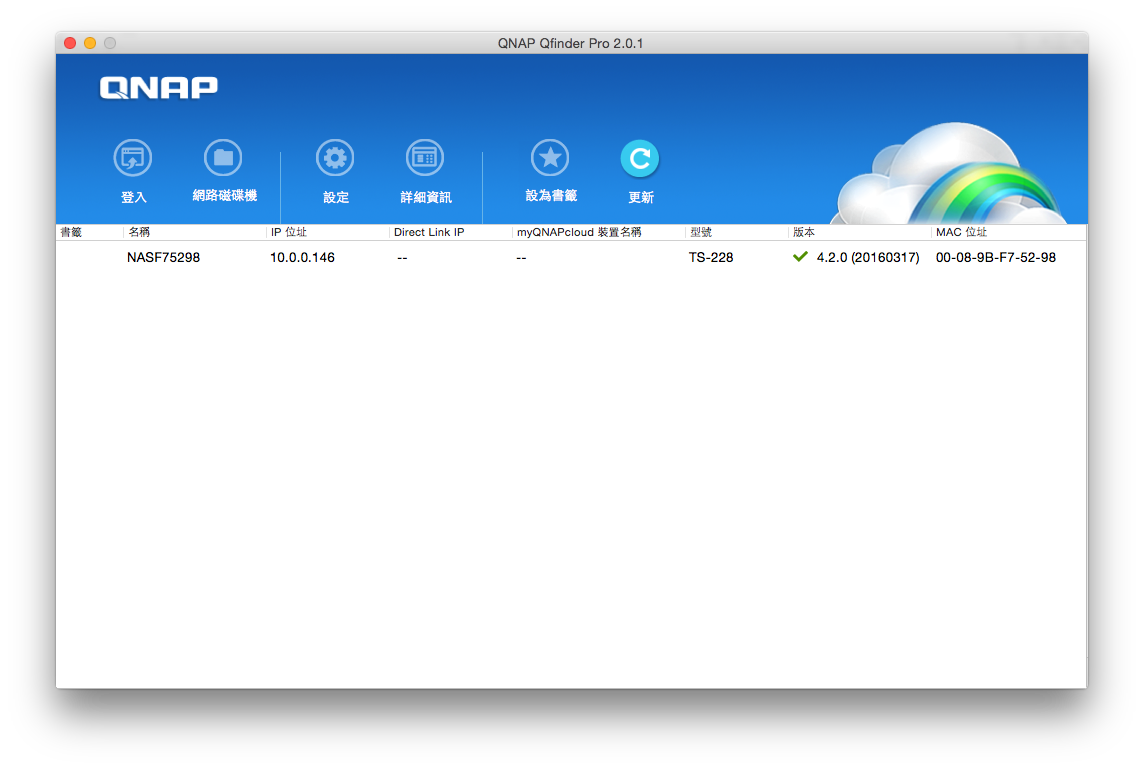
透過 Qfinder Pro 可以掃描出區域網絡裡面所有 QNAP NAS 產品
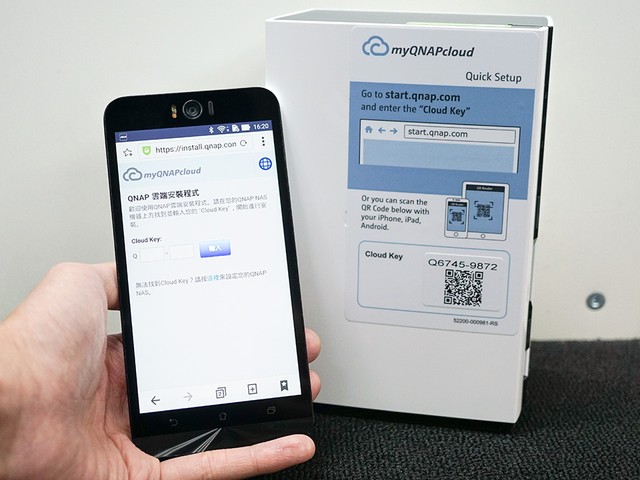
以手機掃描 QR-Code 亦可以快速進入雲端安裝
但假若用家手上沒有電腦,又或者想再懶惰一點,其實現時每一台發售的 QNAP NAS 機旁都設有一張 QR-Code 貼紙,下方就印有一行由 Q 字開頭的 8 位數字的 Cloud Key ,用家只需要將 NAS 接通網際網絡,再利用智能手機掃描 QR-Code 連結,或者在電腦進入 QNAP 雲端安裝頁面後輸入貼紙上 Q 開頭的 8 位數字, QNAP 就會自動與 NAS 配對及進行連結,然後就可以繼續進行餘下的設置,情況就與一般透過 IP 位址進入方式一樣。不論是用 Qfinder Pro 或 Cloud Key 都可以為新 NAS 進行初步設置,選擇就視乎用家手上的是電腦或手機,以及個人喜好而定。
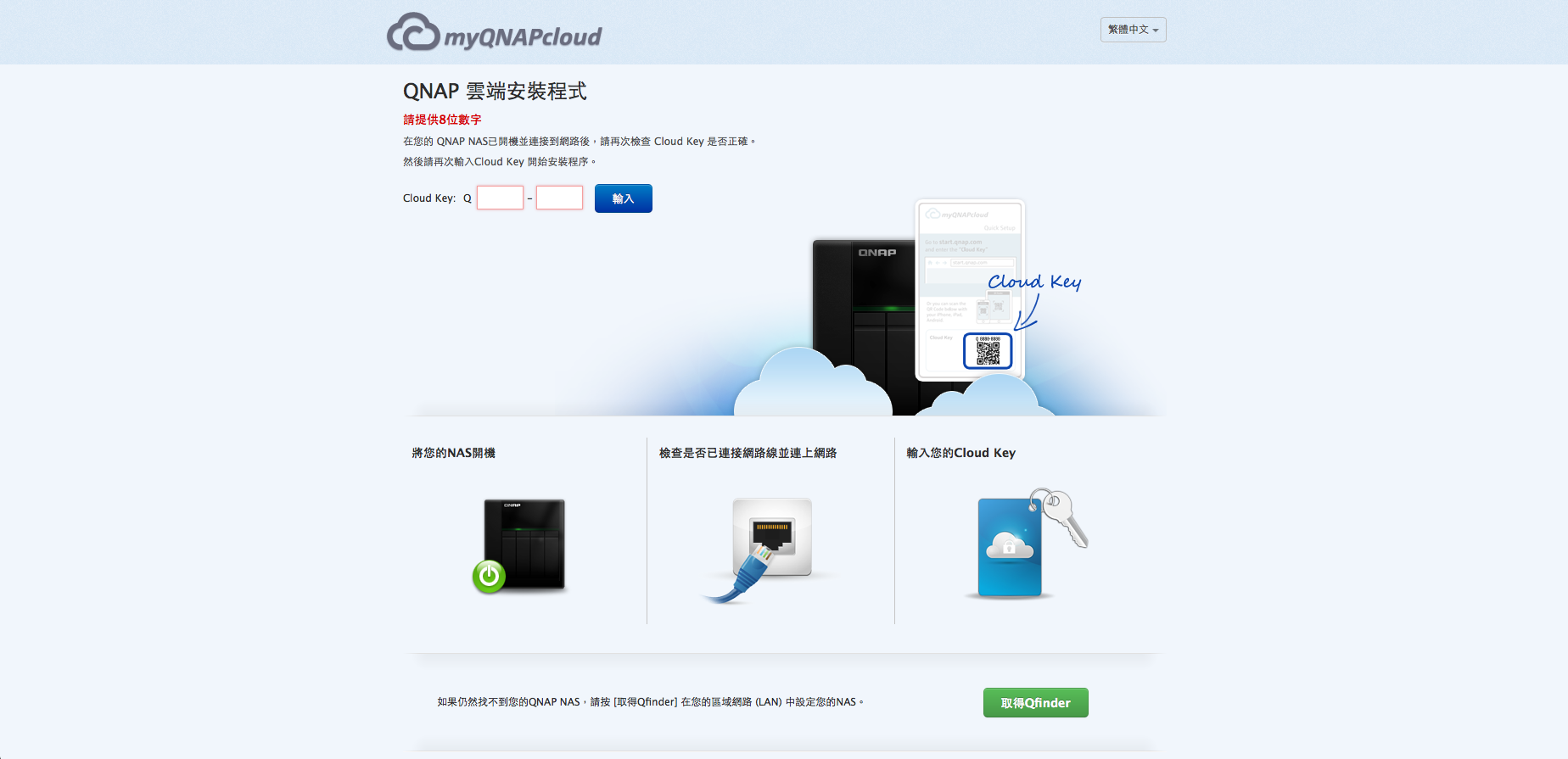
輸入機側的 8 位 Cloud Key 數字、即可連接到 NAS 進行安裝、無需取得 NAS 的 IP 位址
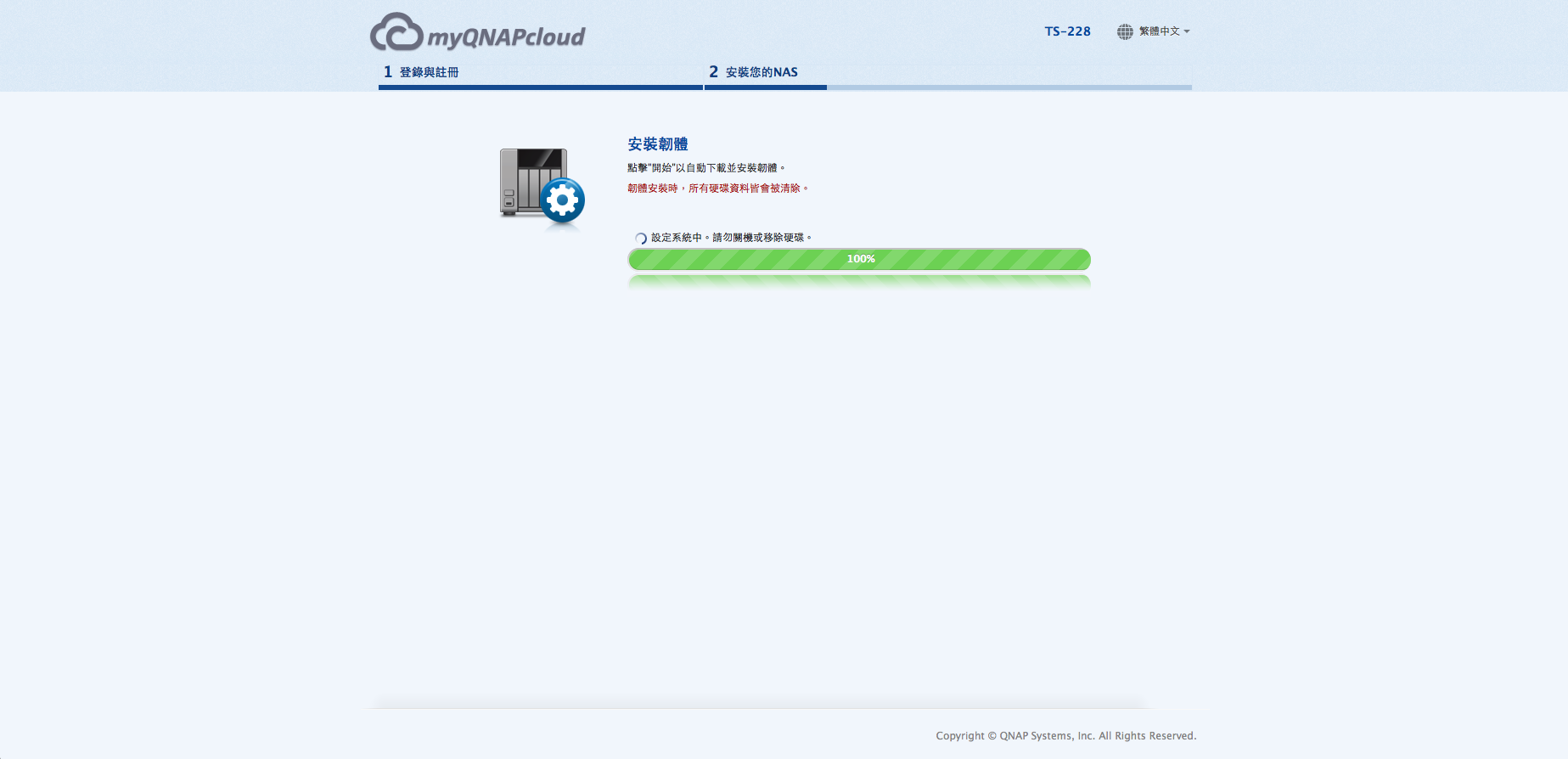
在安裝過程中,系統會向用家查詢一些基本系統資料,例如 NAS 名稱、管理員登入密碼、時區等,另外儲存空間設置亦都會在安裝時選擇,以今次 2Bay 的 TS-228 為例,系統就會提供 RAID 0 、 RAID 1 、 JBOD 等選項,用家可以在安裝時直接建立好儲存空間。
安裝 QTS 系統後,首要當然是設置好安全性設定部份,在控制台裡面有一項名為安全設定的頁面,在安全等級分頁提供不同連線選擇,可以限制特定 IP 位址的連接。另外在防護設定分頁就提供多達 7 個不同類型的封鎖條件,包括有 SSH 、 HTTP 、 FTP 、 SAMBA 等,在特定時間裡面例如 1 分鐘或 5 分鐘,登入失敗超過指定次數,就可以將該電腦的 IP 位址加入限制,最長可以永遠封鎖,防止被人以暴力方式攻入 NAS 系統。
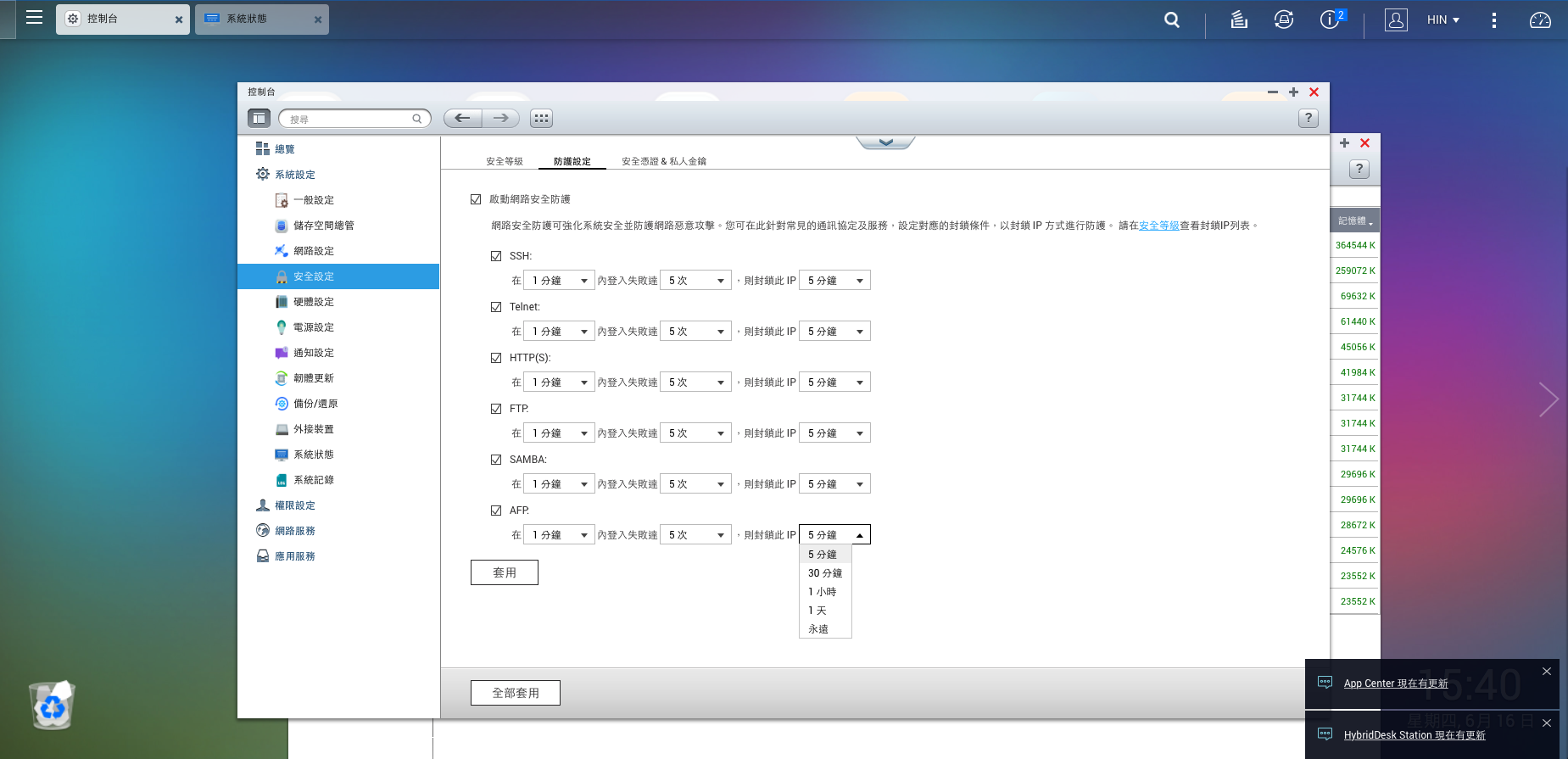
當登入失敗超過一定次數、可以將其 IP 位址封鎖一定時間
QNAP 的 NAS 會提供不同的網絡功能,例如用家熟悉的 SAMBA 或 FTP 等,用家首先要在使用者裡面開放資料夾共用權限,例如限制個別帳戶不能存取特定資料夾,或者限制成唯讀 Read-Only 。而在 FTP 設定頁面裡面,用家亦可以選擇是否允許匿名登入,如果允許的話,用家就能夠在無登入情況下存取到 Public 權限的資料夾。
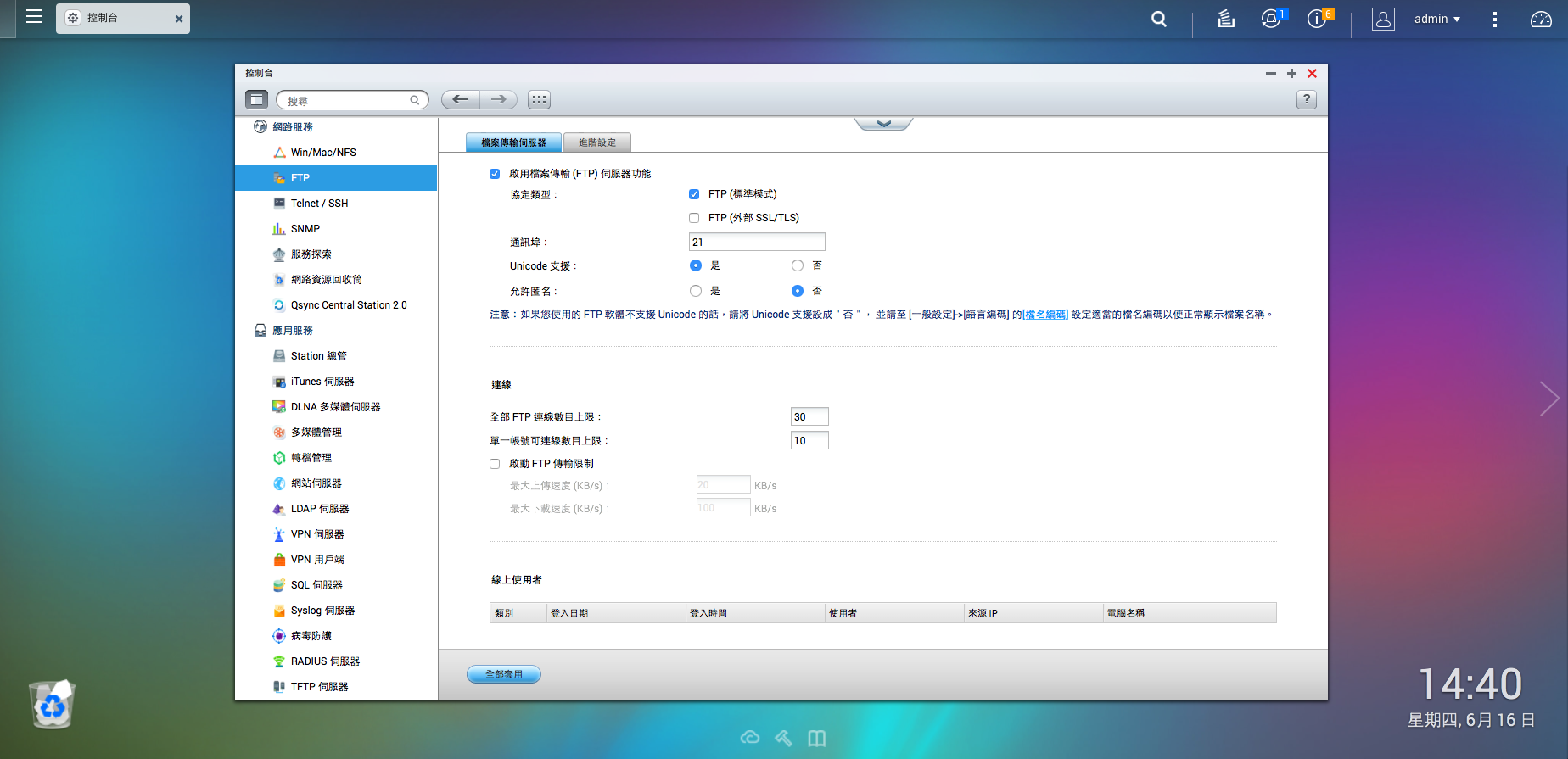
FTP 可以設置是否允許匿名登入、讀取開放資料夾
另一個較常用的功能,可能會是 VPN 伺服器,在應用服務下的 VPN 伺服器提供 PPTP 以及 OpenVPN 功能,而 OpenVPN 部份亦會自動提供憑證下載,另外需要 L2TP/IPsec 的用家亦可以在 App Center 下載有關套件。 VPN 設定部份除了可以自定 VPN 用戶端 IP 範圍及加密方式之外,亦可以管理不同使用者的 VPN 權限,例如管理員可以同時使用 PPTP 及 OpenVPN ,而其他用家就只可以使用 PPTP 而停用 OpenVPN 功能。當 NAS 的使用者帳號、權限、應用服務等基本部份都設定好後,就可以進入下一步,亦即是對外開放 NAS 的連接。
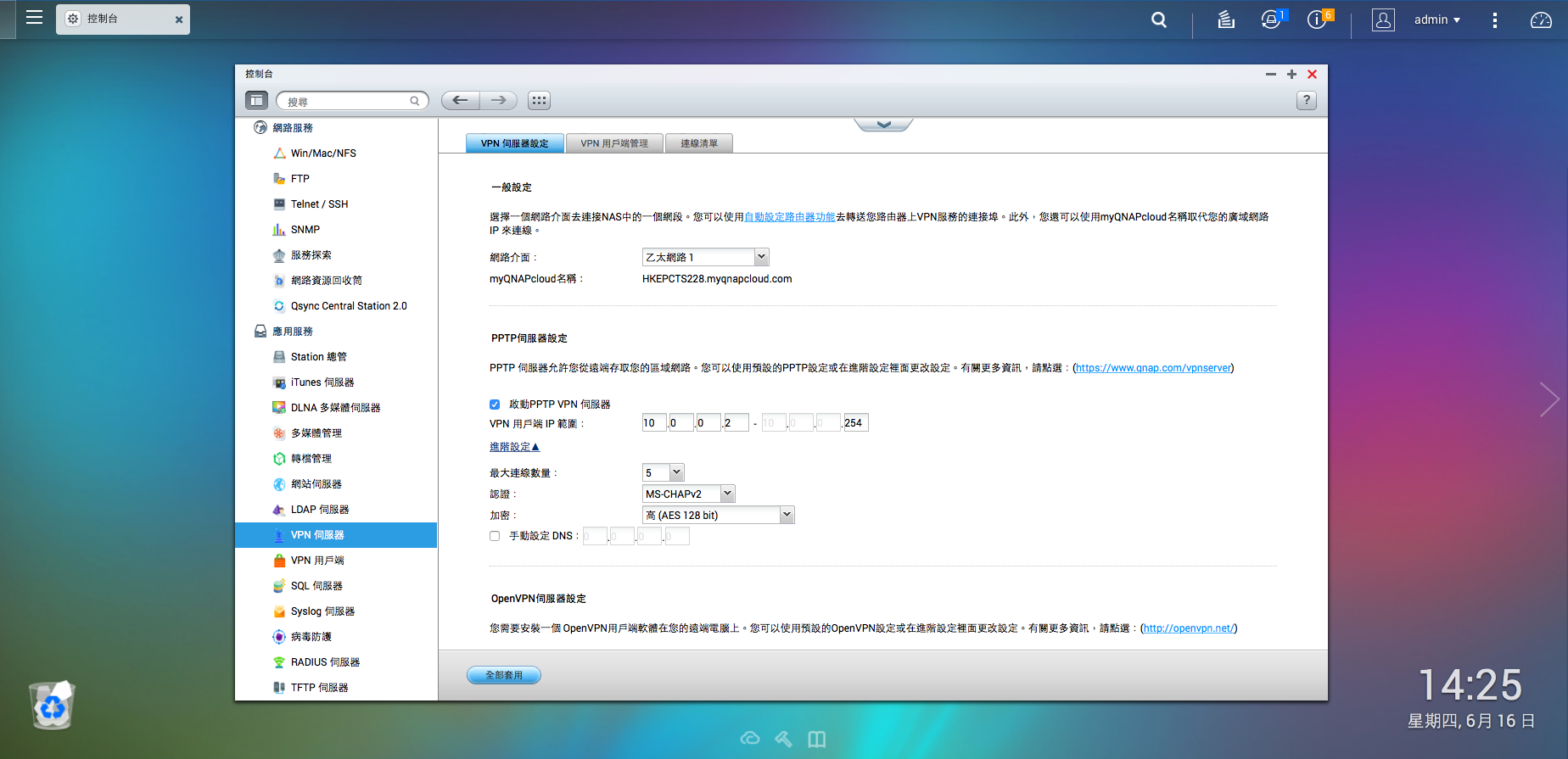
VPN 部份可以自定不同 IP 位址範圍、而 OpenVPN 部份亦可以下載憑證作連線之用
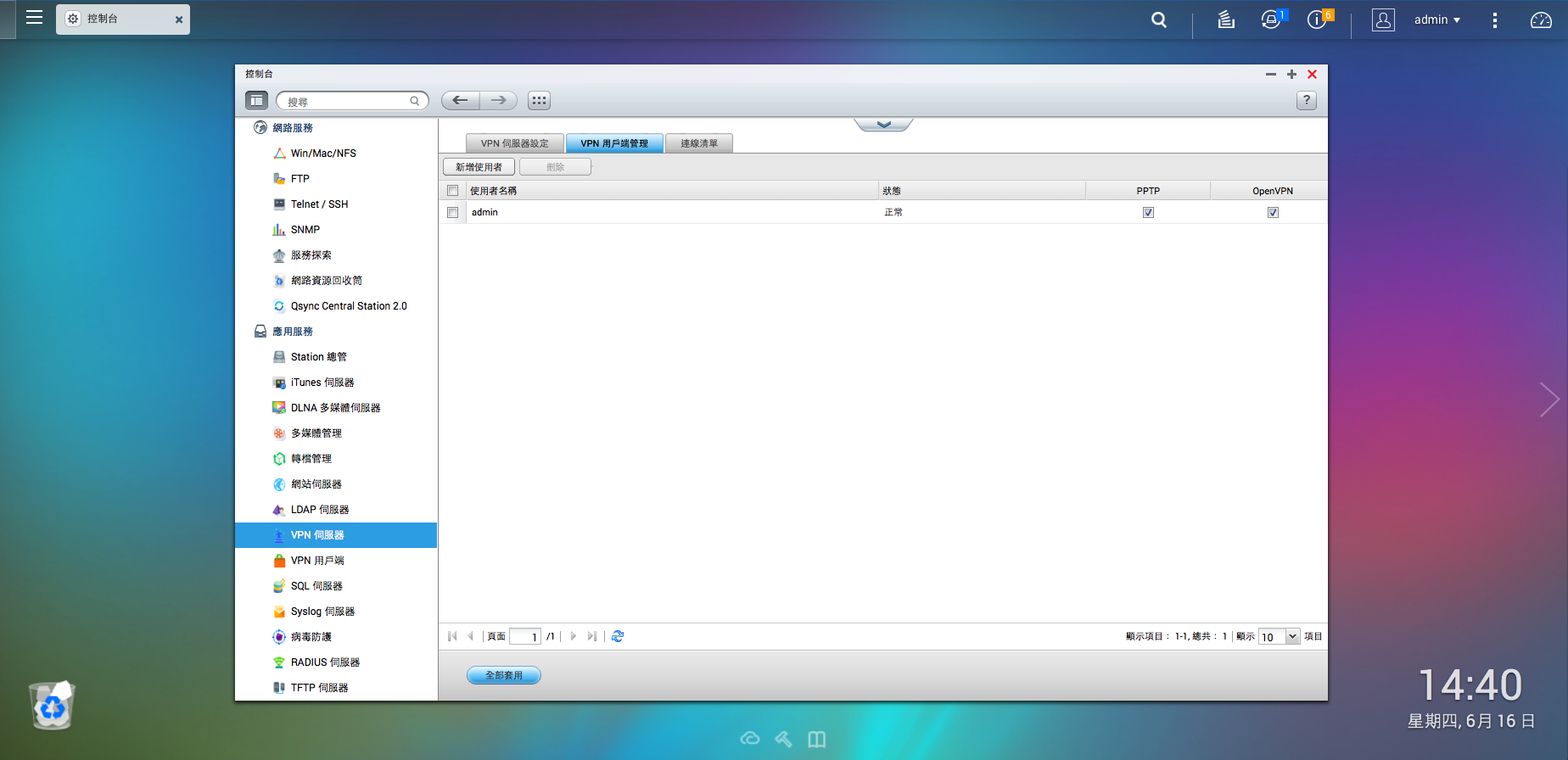
能夠針對不同用戶開放 VPN 連接權限
