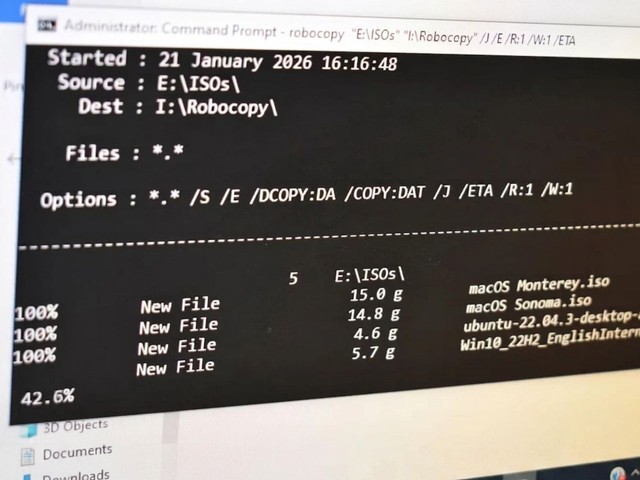
擁有強大的命令選項 精確控制傳輸過程
【教學 ⚠️】小編發現很多人都不會用 Robocopy 指令!在 Windows 作業系統中,很多用家都習慣透過「檔案總管」進行拖曳或複製剪貼來 Copy 檔案。不過,當面對數十 GB 甚至數 TB 的巨量資料轉移,或處理複雜的資料夾目錄同步時,大家不妨使用 Windows 內建的 Robocopy 指令,它能提供更高速、更可靠的檔案傳輸體驗。
其實 Robocopy 早在 Windows NT 4.0 Resource Kit 就已經提供,自 Windows Vista 及 Windows Server 2008 起,更正式成為 Windows 系統的標準內建工具。其英文全名為「Robust File Copy」,與傳統 copy、xcopy 命令或圖形化檔案總管相比,功能更為強大。
首先,Robocopy 支援斷點續傳機制,在網絡中斷或磁碟讀取異常時不會直接崩潰,而是會自動嘗試重新連線並接續傳輸,避免前功盡棄。而且,它能完整保留屬性與權限,支援複製完整的 NTFS 存取控制清單(ACL)、擁有者資訊、時間戳記及檔案屬性。
此外,它亦可用作目錄鏡像同步,提供完全複製與比對功能,可自動刪除目標資料夾中已於來源端消失的檔案,保持兩端資料完全一致。
更重要的是,它支援多執行緒(Multi-Threading)同時傳輸,能大幅提升小檔案群或巨量資料的複製速度,更可提供詳細日誌記錄,方便系統管理員進行審核與除錯。
最基本的命令如下:robocopy C:\Source D:\Destination
/Z:啟用可重新啟動模式。若檔案複製過程中途停止,Robocopy 可以從中斷處繼續複製,無需從頭開始。這對於大型檔案或透過不穩定的網絡連線傳輸檔案尤其有用。
/MT:啟用多執行緒複製,允許 Robocopy 同時處理多個檔案。預設使用 8 個執行緒,但你可以設定 1 到 128 之間的任意值。例如,/MT:16 代表指示 Robocopy 使用 16 個執行緒。這在複製包含大量小檔案的資料夾時特別有用。
/J:使用無緩衝 I/O,微軟建議在處理大檔案時使用此參數。
/R:設定 Robocopy 複製失敗後的重試次數。例如,/R:3 代表將重試上限設為三次。
/W:控制 Robocopy 在兩次重試之間等待的秒數。例如,/W:5 表示兩次嘗試之間等待五秒鐘。
/E:複製所有子資料夾,包括空資料夾。
/LOG:將傳輸結果寫入文字檔案。若你要複製數千個檔案,並想確切知道哪些檔案複製成功、哪些失敗或被跳過,這項功能就非常有用。
例如,/LOG:C:\robocopy.log 會將報表儲存到 C 磁碟名為 robocopy.log 的檔案中。
/SECFIX:更正被 Robocopy 跳過的檔案之安全性資訊(適用於檔案內容已存在的情況)。
/TIMFIX:修正無須再次複製的檔案之時間戳記。
/MON:保持 Robocopy 運作並監視來源檔案變更。你可以指定在變更達到指定次數後觸發另一次複製,例如 /MON:5 表示偵測到五次變更後再次執行該作業。
/MOT:保持 Robocopy 運行,並在指定的分鐘數後檢查變更。例如,/MOT:10 代表每 10 分鐘檢查一次來源檔案,如果發現有變更,則會自動執行另一次複製。
Robocopy 絕對是進階用家與 IT 管理員的必備利器。面對大量資料搬移、定期自動化備份或跨網絡傳輸等情境,Robocopy 無疑提供了更具彈性且可靠的解決方案。
很多老手更會搭配 Windows「工作排程器(Task Scheduler)」或撰寫批次檔(Batch Script),輕鬆實現無人值守的自動化備份系統,全面提升資料管理效率。